奈良ホテルにお泊りしました_その2

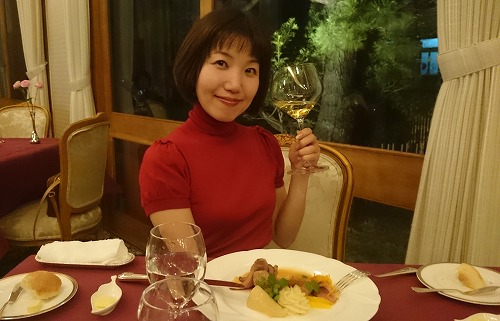
メインダイニングの「三笠」でお食事です。
150302_23.jpg

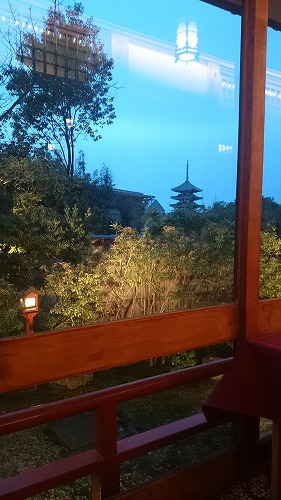
窓からは、興福寺の五重塔が見えます!
150302_24.jpg

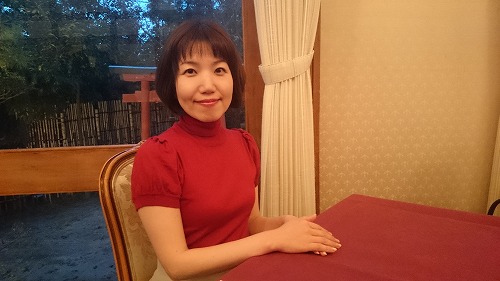
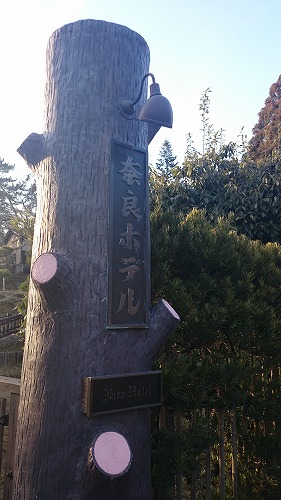
私の後ろには、敷地内の鳥居が見えます(笑)。
150302_25.jpg

まずは、「お誕生日おめでとう!」
150302_26.jpg

「若草」というコースを頂きました。

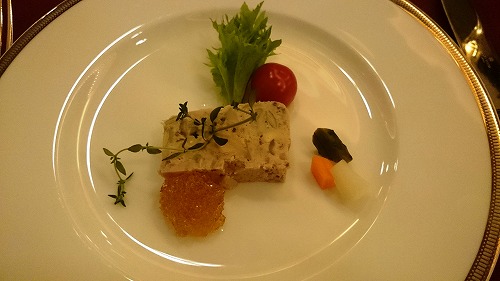
アミューズは「大和肉鶏のミートテリーヌ  コンソメジュレ添え」
150302_27.jpg

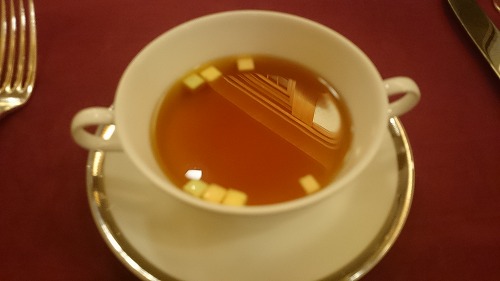
本日のスープは、コーンポタージュとコンソメの2品から選べます。

私はコンソメ
150302_28.jpg

うぉ~、手の込んだ味がします(笑)。

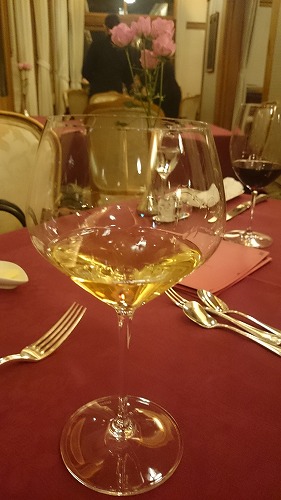
二杯目は白ワインにしました。
150302_29.jpg

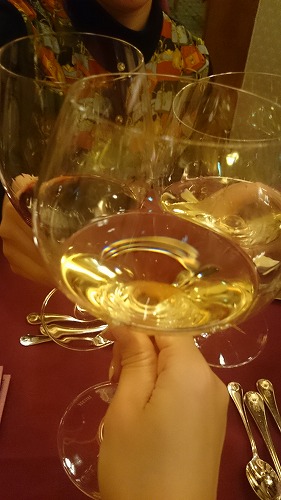
またまたカンパ~イ
150302_30.jpg

メインは3品から選べます。

「蟹味噌風味のムースを詰めたイトヨリのワイン蒸し
海老を添えて 白ワインソースとアメリケーヌソース」

「子羊のロースとフィレ肉 3種の味」

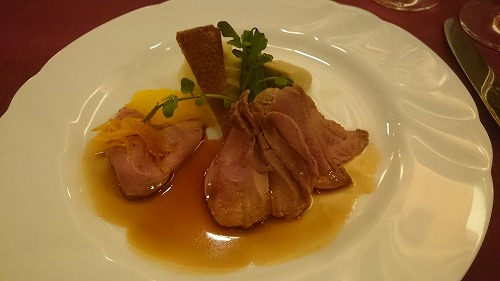
「合鴨胸肉のロースト オレンジ風味
鴨肉のガレットを添えて」

私は鴨にしました。
150302_31.jpg

150302_32.jpg

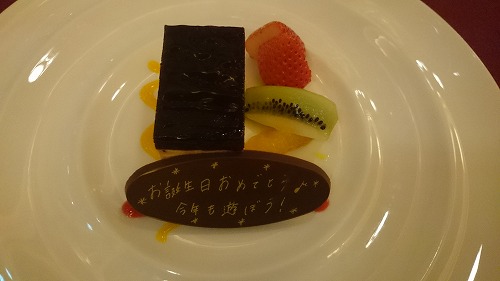
デザートにお願いしておいたプレートをつけてもらいました~~~。
150302_33.jpg

喜んでもらえて良かった

お食事の後は、売店を見たりウロウロ。

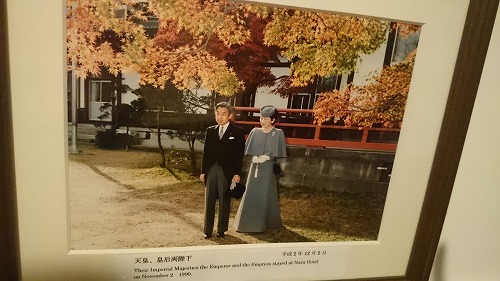
天皇家御用達のようで、いっぱい写真が飾ってありました。
150302_34.jpg

天皇皇后両陛下は、奈良ホテルがお似合いになる!!

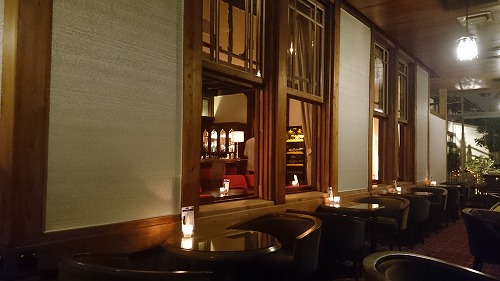
その後、バーへ
150302_35.jpg

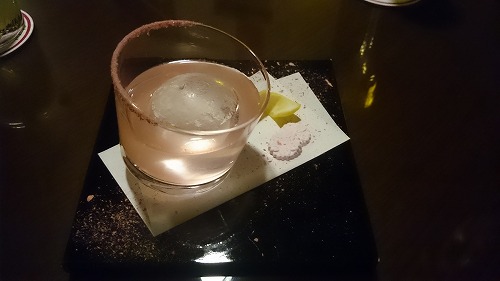
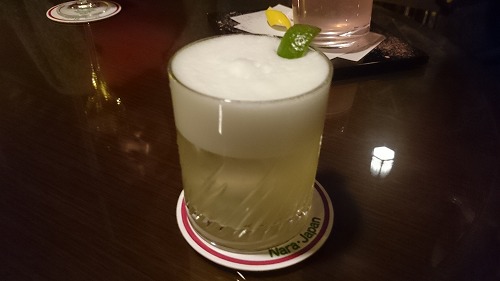
カクテルいろいろ
150302_36.jpg

150302_37.jpg

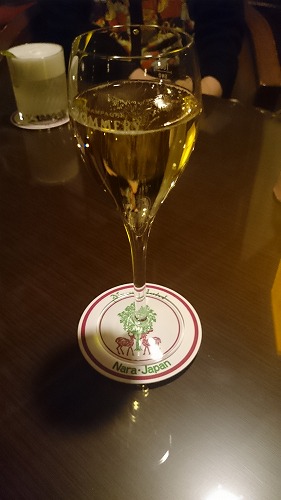
私はまたシャンパン Pommery
150302_38.jpg

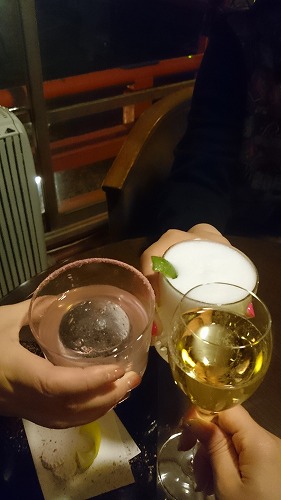
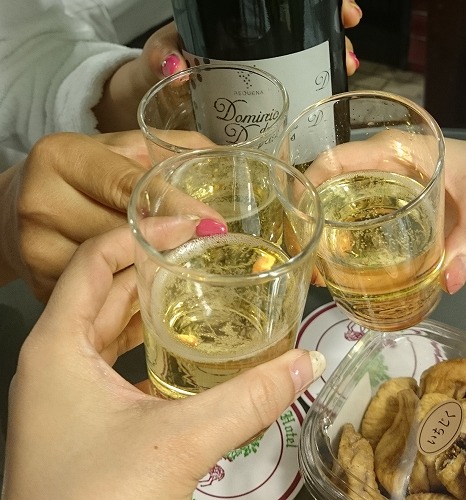
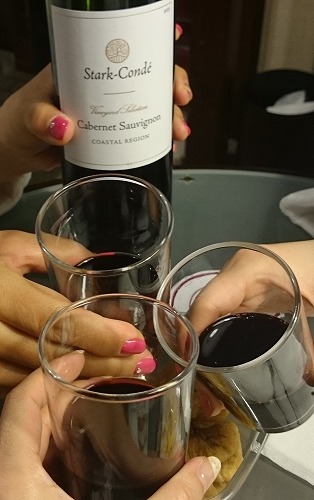
カンパイ!
150302_39.jpg

ホテルのスタッフさんたち、どこへ行っても素晴らしいサービスです

格式あるホテル!って感じですね。

格式あるホテルで、ちょっとだけ部屋のみ
150302_41.jpg

ちょっとだけね(笑)
150302_42.jpg

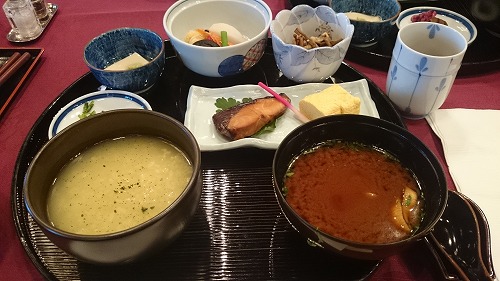
朝ごはんは、茶粥定食にしました。
150302_43.jpg

緑茶の茶粥、とても美味しい!!!

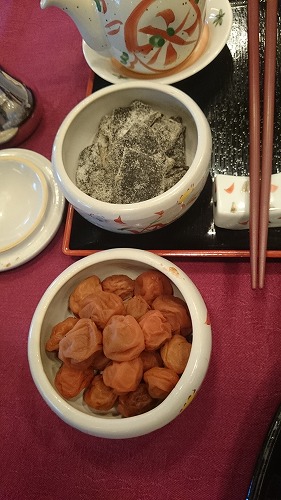
私の大好きな小梅と塩こぶ
150302_44.jpg

洋食もとても美味しそうでした~。

また泊まりに来て、今度は洋食食べたい!

朝ごはんを終えて、お部屋でコーヒーを飲んでマッタリしていると、、、

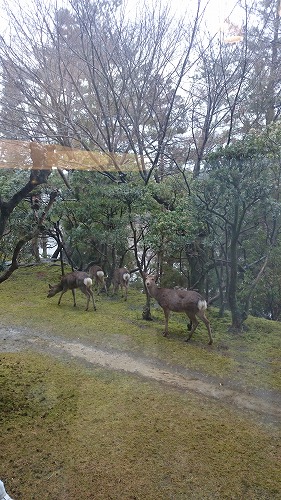
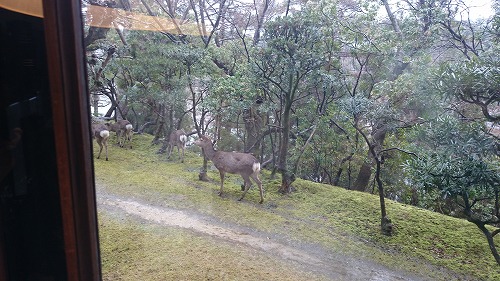
窓の外に、鹿!!!!
150302_45.jpg

さすが、奈良公園の中にあるホテルです。
150302_46.jpg

チェックアウトの時は、雨が降っていましたが、
車を屋根のあるところまで寄せさせてもらい、ホテルの方は雨の中お見送りして下さいました。

またまた、ステキなホテルに泊まりましたわ~~~

ぜひ、また行きたいホテルの一つです!!

奈良ホテルにお泊りしました_その1

週末は、お友達の誕生日会で奈良ホテルに行ってきました。

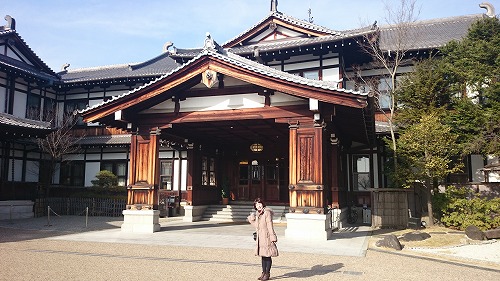
150302_01.jpg

1909年 明治42年 に建てられました。

150302_02.jpg

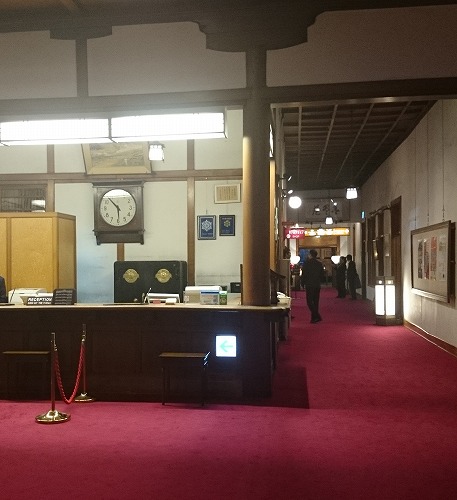
フロント
150302_03.jpg

大きな時計と金庫は創業当時からあるらしいです!

2階建ての本館に泊まりました。

私たちのお部屋は1階。

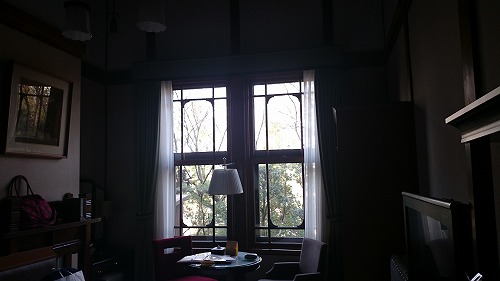
大きな窓!
150302_04.jpg

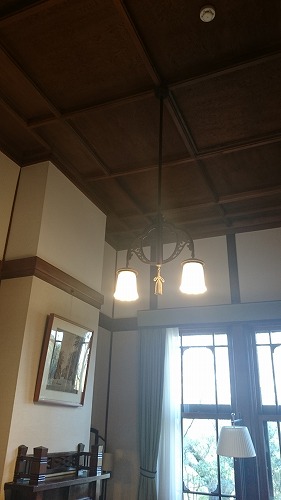
天井が高い!!
150302_05.jpg

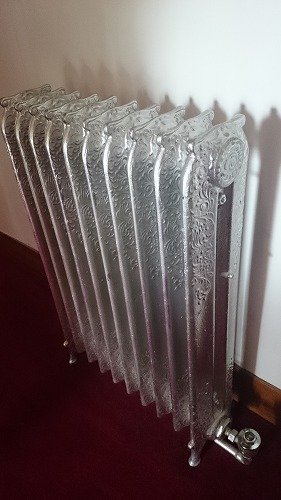
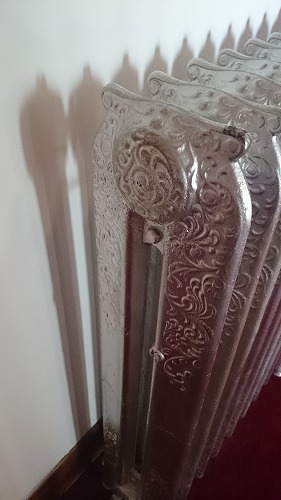
現役で使われているスチームヒーター
150302_08.jpg

細工がステキ
150302_09.jpg

お部屋にもバスルームにも、廊下やレストランなど色んな所に置かれています。

建物は古いのに、設備は最新!

150302_07.jpg

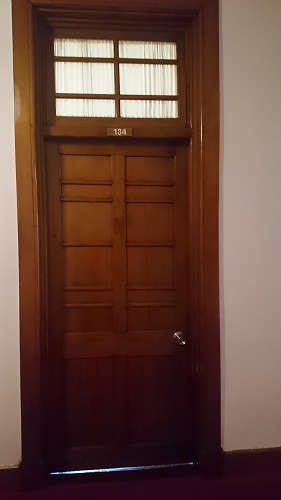
すごく大きい部屋のドア、木でできていて古くてよい感じ!
なのに、オートロック!!

お部屋には、スチームヒーターのほかに、エアコンも完備。

トイレはもちろんウォシュレット。

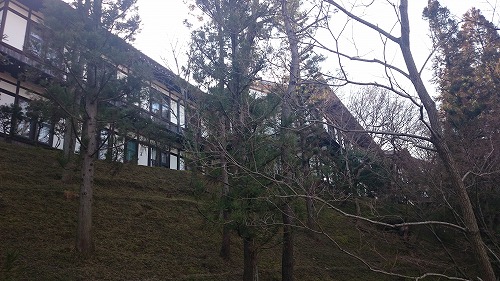
外から見た私たちのお部屋
150302_10.jpg

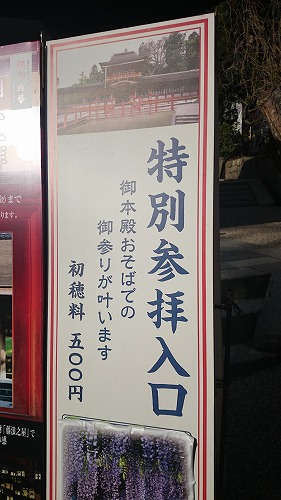
春日大社は、第六十次式年造替をしていて、普段は入れない中まで行けるとのことなので、行ってみました。

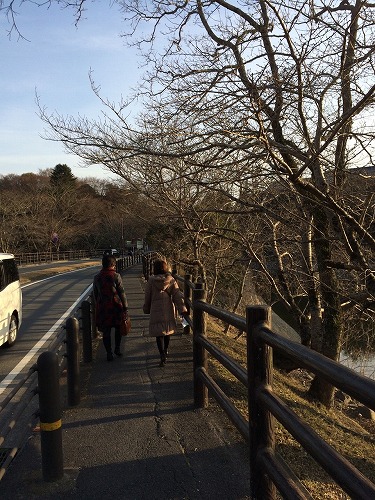
歩いてすぐです。

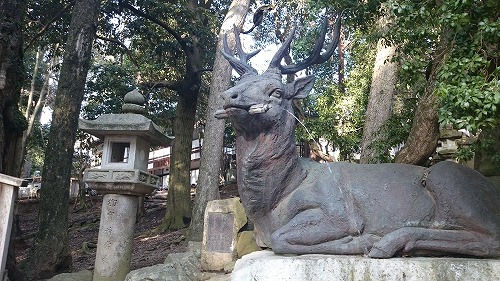
お清めのお水が出てくるところが鹿!
150302_11.jpg

150302_12.jpg

お賽銭箱の内側です!

150302_13.jpg

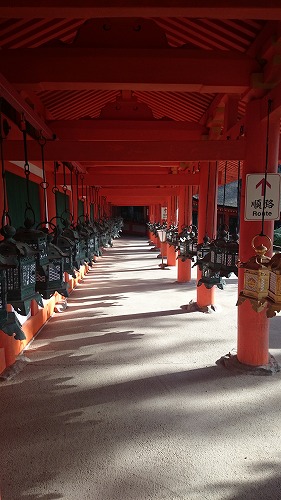
灯篭
150302_14.jpg

春日大社って世界遺産なんですね~。

ま、奈良には国宝がゴロゴロしていますよね(笑)。

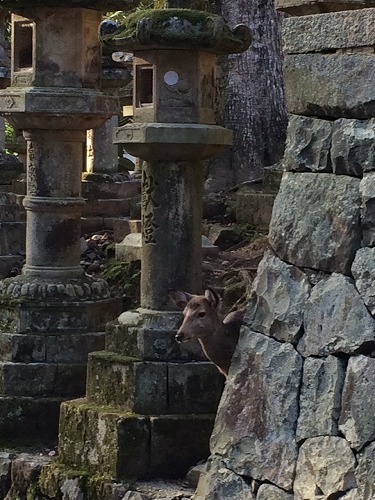
やはり鹿がたくさんいました。
150302_15.jpg

夕暮れになってきたので帰り道を急ぎます。
150302_16.jpg

ホテルの中を散策

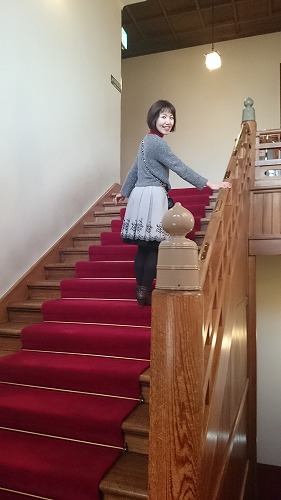
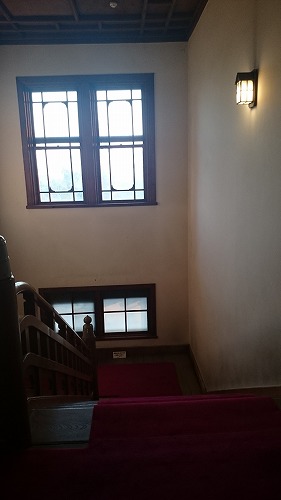
2階への階段
150302_17.jpg

踊り場もステキ
150302_18.jpg

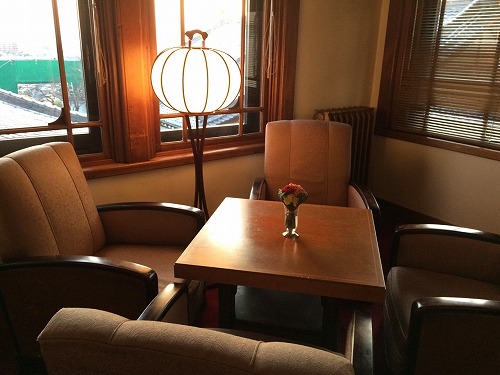
応接とぼんぼり。
和洋折衷
150302_19.jpg

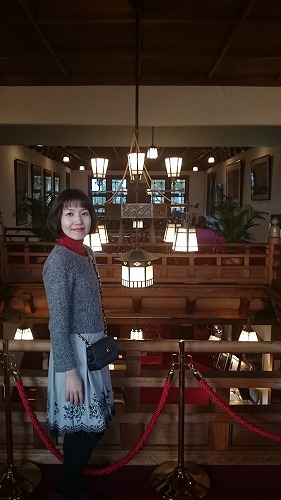
ロビーの上の吹き抜け
150302_20.jpg

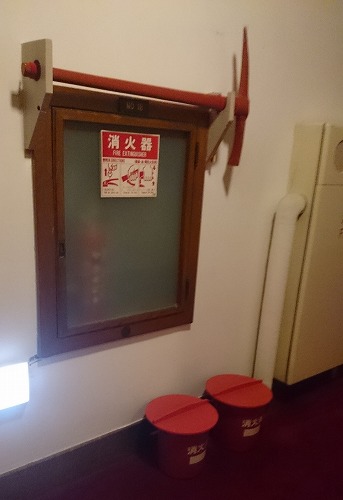
至る所に、ツルハシのついた消火器
バケツの中はちゃんと水が入っていました!
150302_40.jpg

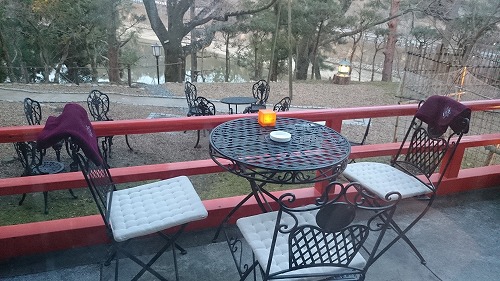
喫茶室の外のテラス
150302_21.jpg

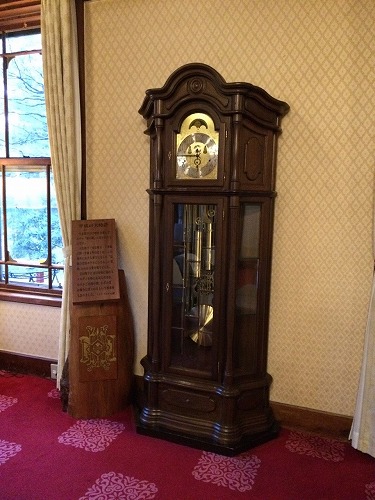
大きな時計!
150302_22.jpg

さあ、いよいよお食事です。

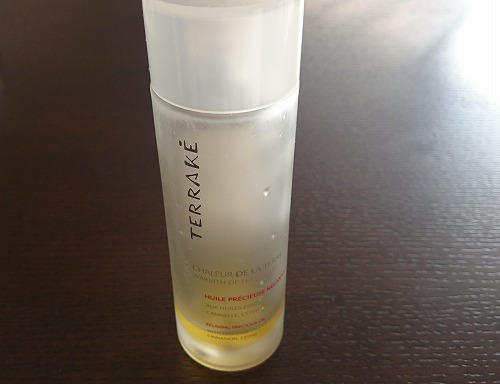
ボディーオイル

4月に東京に行った時に、東京ステーションホテルのスパTOKIONEに行って、エステの後ボディーオイルを購入しました。
その時のブログはこちら

そろそろ無くなる。
141126_001.jpg

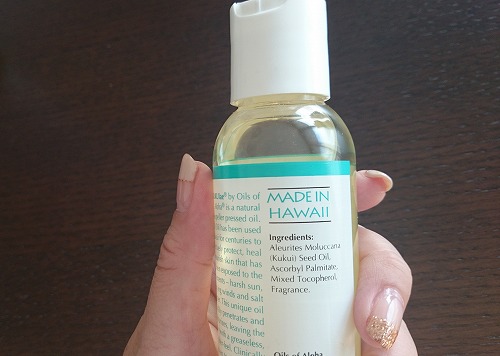
と思っていたら、ハワイのお店でオススメされたオイルを購入。
141126_002.jpg

メイドインハワイ
141126_003.jpg

日焼とかにも効くらしい!

南国の香りで、好きです~。

お値段は、三分の一ほどですが、結構良いかも!!

SDカードを自由に使うぞ!

そんな訳で!

どんな訳かは一つ前の記事を読んでね。

いざ作業開始!!

ここから先の記事を参考にする方は、自己責任でお願いします

root取得失敗すると文鎮化する可能性もあります。保証は受けられませんのでご注意を。

まず、Xperiaのスペック
Xperia Z2 D6503
android4.4.2
ビルド番号17.1.2.A.0.314

現在、23.0.1.A.0.167へのバージョンアップもあるのですが、このバージョンのroot取得可能かどうかが未確認なので、今回はアップせず旧バージョンで。

でも、17から23へのUpって気になるので、確認できたら試してみます!!

まずは、作業内容

1.Xperiaの開発者向けオプション設定、USBデバッグ設定
2.PCのadbドライバの設定、adbのPATHの変更
3.EasyRootToolダウンロード起動
4.SuperSUのインストール
5.Xposedのインストール
6.HandleExternalStorageのインストール

おおまかにこんな感じ。
山あり谷ありでしたが(^_^;)

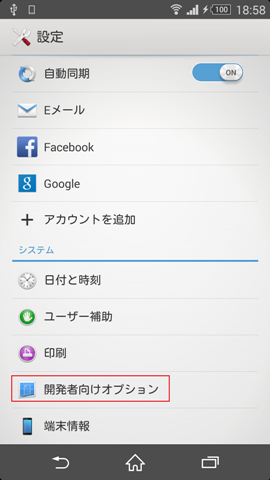
まず、Xperiaの設定の端末情報の「ビルド番号」と書かれている場所を7回連続タップします。

すると、あら不思議!(笑)

「デベロッパーになりました!」と表示され、設定に「開発者向けオプション」が現れます。
14112_001.png

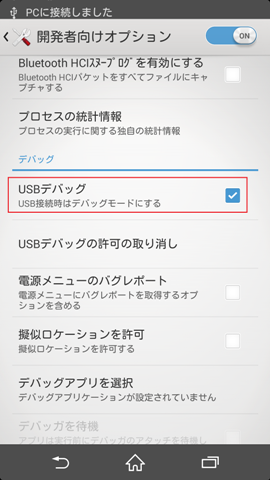
ここをタップし、「USBデバッグ」にチェックを入れます。
141122_008.png

次にPC側の設定。

USBデバッグを使えるドライバーの設定が必要です。
私は、SONYの「PC Companion」をインストールしました。
http://www.sonymobile.co.jp/support/software/pcc/2.3/

次にadbのPATHの変更。

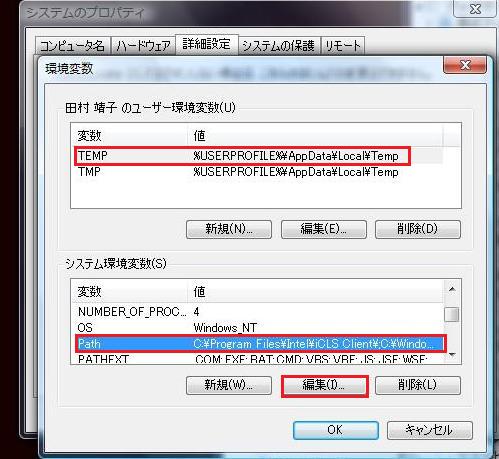
システムのプロパティを開いて、詳細設定の環境変数をクリック
141122_002.jpg

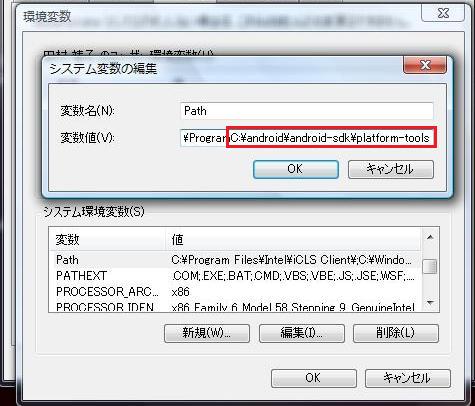
この一番後ろに「C:\android\android-sdk\platform-tools」を追加しました。
141122_003.jpg

しかし、PC環境設定によっては変わると思います。

詳細は、「adbのPATHの変更」などでググッて見て下さい。

次に、EasyRootToolをダウンロードします。
http://forum.xda-developers.com/showthread.php?t=2784900

あ!ftf(Flash Tool File)を焼こうかどうしようか迷いましたが、省略して、EasyRootToolにしようと思います。

EasyRootTool v12.4 でした(2014年11月21日現在)

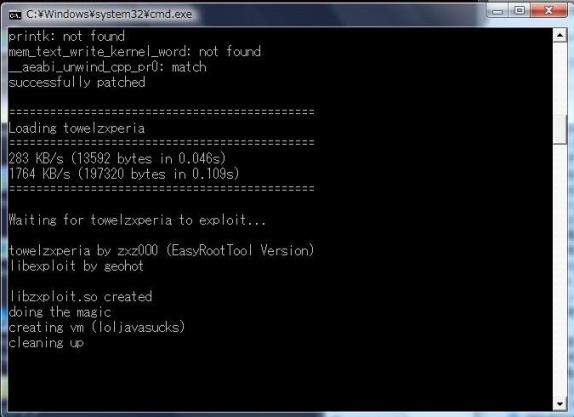
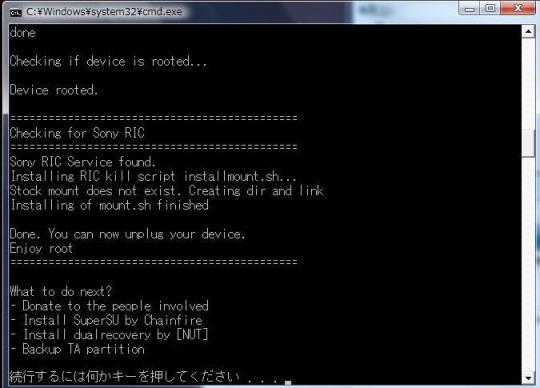
解凍して、「install.bat」を起動します。

このように「Enjoy root」と表示されれば完了です。
141122_004.jpg

しかし、私、すんなり行きませんでした、、、

こんなエラーが出まして
141122_005.jpg

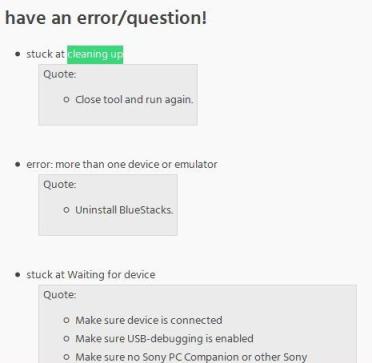
ググッてみたらこんなん
141122_006.jpg

とりあえず、もう一度試したら成功しました(笑)。

次は、SuperSUのインストール。

普通にgooglePlayでインストールできます。
https://play.google.com/store/apps/details?id=eu.chainfire.supersu&hl=ja

これでroot取得はできたはず、、、

でも、iPhoneの時は
Cydiaがインストールされたら、脱獄完了!って感じでした
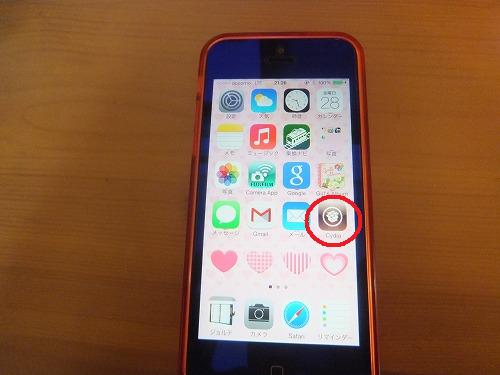
が、root取得はようわからん(笑)。

てな訳で、Root Checker というアプリをインストール
https://play.google.com/store/apps/details?id=com.joeykrim.rootcheck&hl=ja
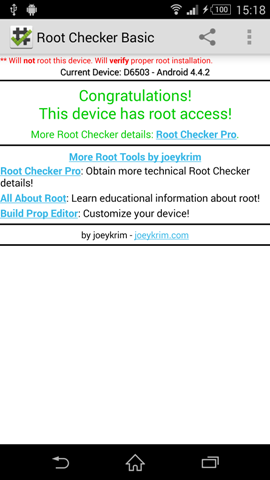
141122_009.png

こうなったら、root取得しています。

取得成功したら、おめでとうございます!!!

しかし、目的はroot化のみではありません。

SDカードを自由に使うには、まだ試練が(笑)。

http://repo.xposed.info/module/de.robv.android.xposed.installer

こちらで「de.robv.android.xposed.installer_v33_36570c.apk」をダウンロードしました。
これは、PCではなく、スマホ上でのアプリなので、
私は、「File Commander」のダウンロードフォルダーにコピーして、使用してみました。

ダウンロードして、
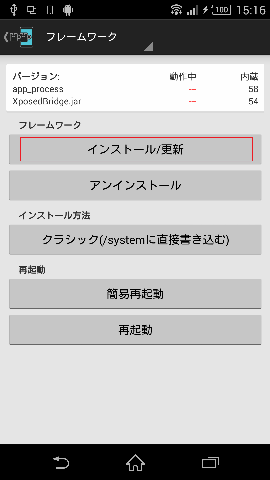
「フレームワーク」をタップ
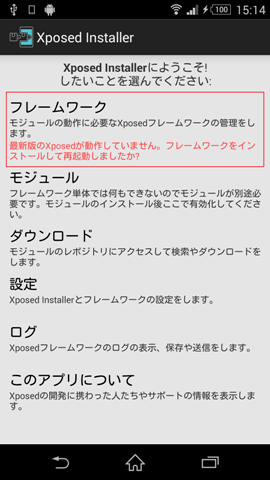
141122_010.png

インストール/更新をタップ
141122_011.png

SuperSUリクエストが出たら「許可」をタップ

「再起動してください。」が出たらOKで再起動

再起動したら、Xposed Installerを起動してフレームワークを選択
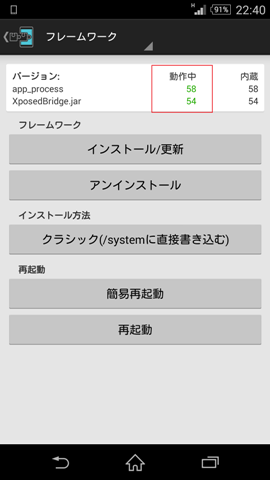
141122_012.png

このように動作中の数字が出ていれば完了!

次に、
https://play.google.com/store/apps/details?id=de.defim.apk.handleexternalstorage&hl=ja

で「HandleExternalStorage」をインストール

このレビューで
「アプリが、開けない。。。 一度インストールして再度入れ直してもアイコンすら表示されない。何故? 」
とかありますが、これはモジュールなのでアイコンなんて表示される訳ありませんよ~。

設定 -> セキュリティ -> 提供元不明アプリ にチェックを入れてインストール許可しておきます。

インストールして、SuperSUリクエストで許可をすると
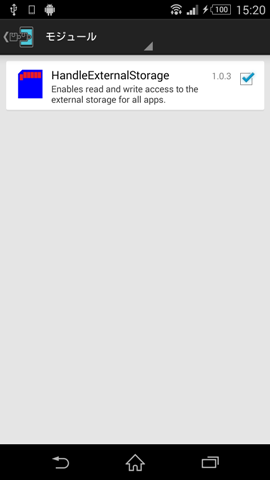
141122_013.png

このようになるはず。

チェックを入れて再起動。

そうしたら、SDカードは自由に使えます!!

解放された~~~~

釈放にはリスクを伴います!
くれぐれも自己責任でお願いします。

ちなみに私の本業は、ソプラノ歌手です!!!
android4.4.2のSDカードへの書き込み不可

今年の7月に海外版SIMフリーXPERIA Z2 D6503 を買いました。

その時の記事はこちら

その前はiPhone、その前はauから出ていた初代DIGNOを使っていました。

Androidでゾンビアプリが次々出てきて電池を消耗させるのって、
日本のキャリアから出てるスマホだけなのかな?

今の海外版SIMフリースマホは、ゾンビアプリは無いし、余計なアプリは無いので電池長持ち!

すぐにroot取得して遊ぼうと思ってたのですが、まあいいか~と使っていました。

ただ、android4.4.2になってから、既存のアプリ以外のデータは、
SDカードへの書き込み不可になったんです!

買ったときは既に4.4.2だったんですけどね。

つまり、元々インストールされている「Walkman」のデータはSDカードに入れても使えます。
カメラで撮ったデータもSDカードに保存できるけど、
そのデータを後からインストールしたGメールやLINEで送信できないんですよね~。

でもまあ、内部ストレージも12GBほどあるからいいかな~と思っていましたが、
半分を超えたので、root化してSDカードを自由に使おうと考えました!!
続きは次の記事へ!!!