4月に東京に行った時に、東京ステーションホテルのスパTOKIONEに行って、エステの後ボディーオイルを購入しました。
その時のブログはこちら
そろそろ無くなる。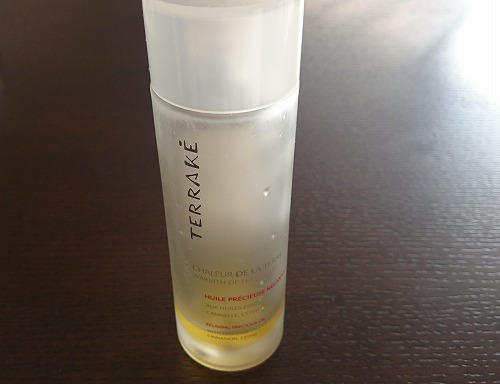
と思っていたら、ハワイのお店でオススメされたオイルを購入。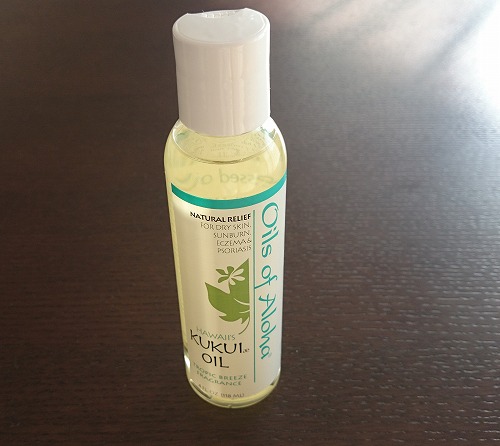
メイドインハワイ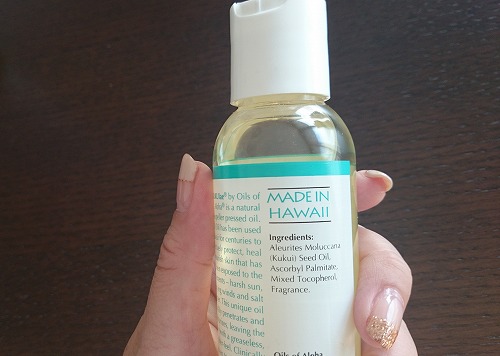
日焼とかにも効くらしい!
南国の香りで、好きです~。
お値段は、三分の一ほどですが、結構良いかも!!
そんな訳で!
どんな訳かは一つ前の記事を読んでね。
いざ作業開始!!
ここから先の記事を参考にする方は、自己責任でお願いします。
root取得失敗すると文鎮化する可能性もあります。保証は受けられませんのでご注意を。
まず、Xperiaのスペック
Xperia Z2 D6503
android4.4.2
ビルド番号17.1.2.A.0.314
現在、23.0.1.A.0.167へのバージョンアップもあるのですが、このバージョンのroot取得可能かどうかが未確認なので、今回はアップせず旧バージョンで。
でも、17から23へのUpって気になるので、確認できたら試してみます!!
まずは、作業内容
1.Xperiaの開発者向けオプション設定、USBデバッグ設定
2.PCのadbドライバの設定、adbのPATHの変更
3.EasyRootToolダウンロード起動
4.SuperSUのインストール
5.Xposedのインストール
6.HandleExternalStorageのインストール
おおまかにこんな感じ。
山あり谷ありでしたが(^_^;)
まず、Xperiaの設定の端末情報の「ビルド番号」と書かれている場所を7回連続タップします。
すると、あら不思議!(笑)
「デベロッパーになりました!」と表示され、設定に「開発者向けオプション」が現れます。
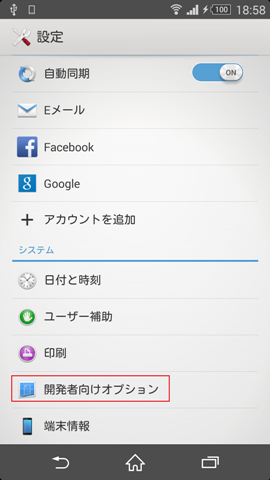
ここをタップし、「USBデバッグ」にチェックを入れます。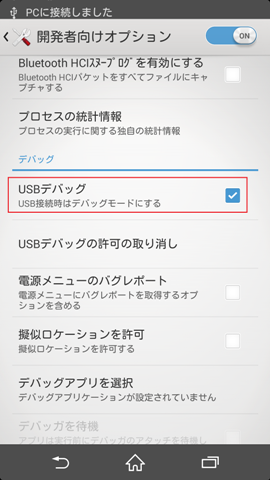
次にPC側の設定。
USBデバッグを使えるドライバーの設定が必要です。
私は、SONYの「PC Companion」をインストールしました。
http://www.sonymobile.co.jp/support/software/pcc/2.3/
次にadbのPATHの変更。
システムのプロパティを開いて、詳細設定の環境変数をクリック
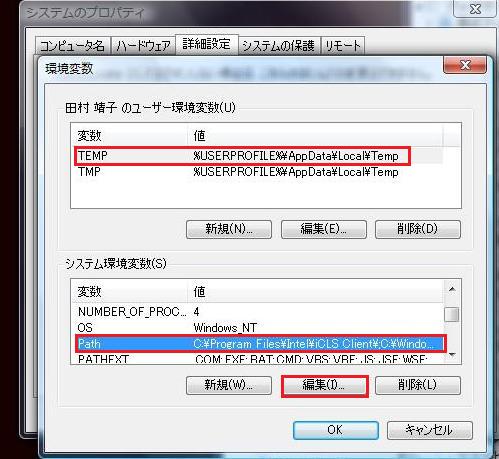
この一番後ろに「C:\android\android-sdk\platform-tools」を追加しました。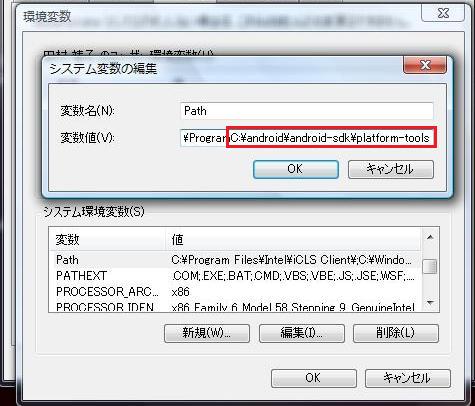
しかし、PC環境設定によっては変わると思います。
詳細は、「adbのPATHの変更」などでググッて見て下さい。
次に、EasyRootToolをダウンロードします。
http://forum.xda-developers.com/showthread.php?t=2784900
あ!ftf(Flash Tool File)を焼こうかどうしようか迷いましたが、省略して、EasyRootToolにしようと思います。
EasyRootTool v12.4 でした(2014年11月21日現在)
解凍して、「install.bat」を起動します。
このように「Enjoy root」と表示されれば完了です。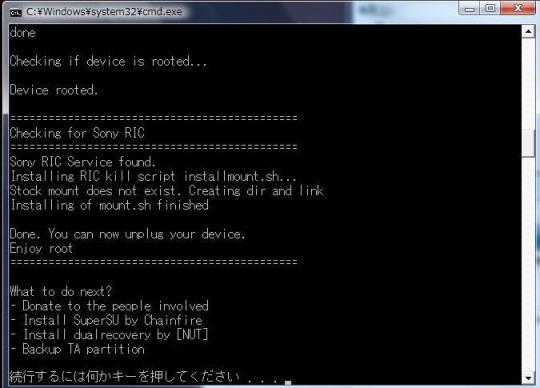
しかし、私、すんなり行きませんでした、、、
こんなエラーが出まして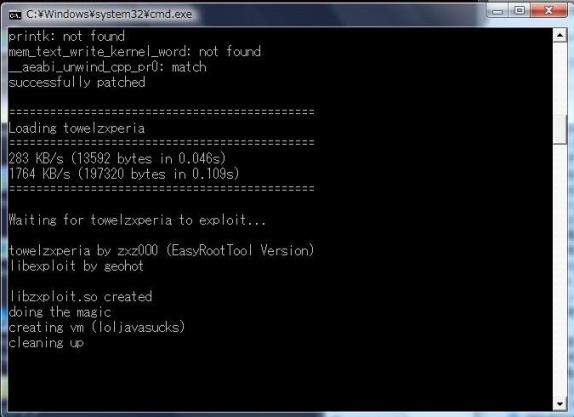
ググッてみたらこんなん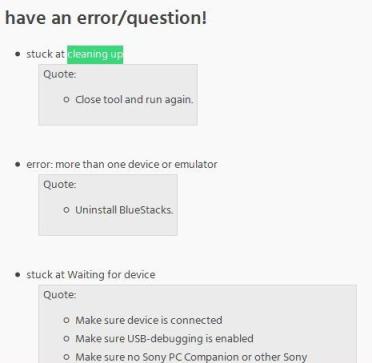
とりあえず、もう一度試したら成功しました(笑)。
次は、SuperSUのインストール。
普通にgooglePlayでインストールできます。
https://play.google.com/store/apps/details?id=eu.chainfire.supersu&hl=ja
これでroot取得はできたはず、、、
でも、iPhoneの時は
Cydiaがインストールされたら、脱獄完了!って感じでした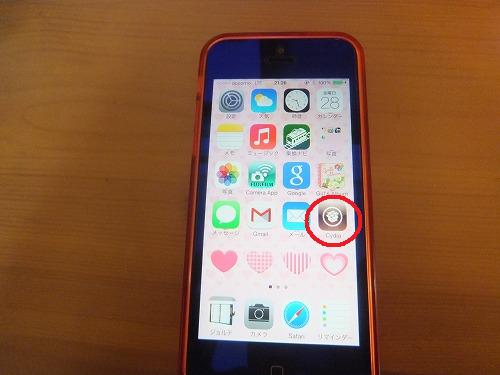
が、root取得はようわからん(笑)。
てな訳で、Root Checker というアプリをインストール
https://play.google.com/store/apps/details?id=com.joeykrim.rootcheck&hl=ja
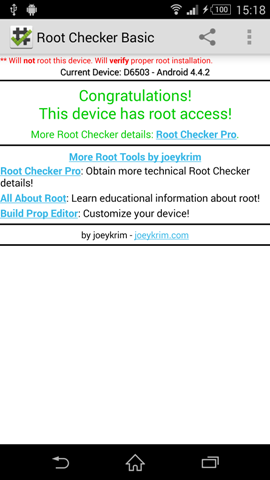
こうなったら、root取得しています。
取得成功したら、おめでとうございます!!!
しかし、目的はroot化のみではありません。
SDカードを自由に使うには、まだ試練が(笑)。
http://repo.xposed.info/module/de.robv.android.xposed.installer
こちらで「de.robv.android.xposed.installer_v33_36570c.apk」をダウンロードしました。
これは、PCではなく、スマホ上でのアプリなので、
私は、「File Commander」のダウンロードフォルダーにコピーして、使用してみました。
ダウンロードして、
「フレームワーク」をタップ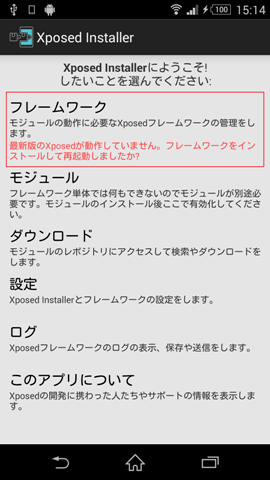
インストール/更新をタップ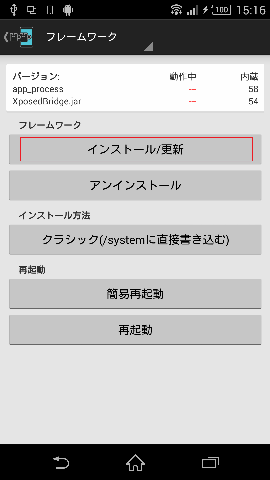
SuperSUリクエストが出たら「許可」をタップ
「再起動してください。」が出たらOKで再起動
再起動したら、Xposed Installerを起動してフレームワークを選択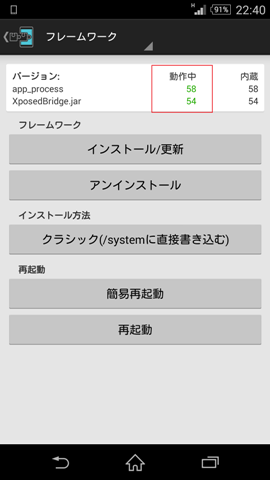
このように動作中の数字が出ていれば完了!
次に、
https://play.google.com/store/apps/details?id=de.defim.apk.handleexternalstorage&hl=ja
で「HandleExternalStorage」をインストール
このレビューで
「アプリが、開けない。。。 一度インストールして再度入れ直してもアイコンすら表示されない。何故? 」
とかありますが、これはモジュールなのでアイコンなんて表示される訳ありませんよ~。
設定 -> セキュリティ -> 提供元不明アプリ にチェックを入れてインストール許可しておきます。
インストールして、SuperSUリクエストで許可をすると
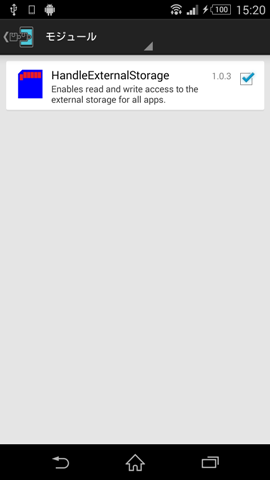
このようになるはず。
チェックを入れて再起動。
そうしたら、SDカードは自由に使えます!!
解放された~~~~
釈放にはリスクを伴います!
くれぐれも自己責任でお願いします。
ちなみに私の本業は、ソプラノ歌手です!!!
今年の7月に海外版SIMフリーXPERIA Z2 D6503 を買いました。
その時の記事はこちら
その前はiPhone、その前はauから出ていた初代DIGNOを使っていました。
Androidでゾンビアプリが次々出てきて電池を消耗させるのって、
日本のキャリアから出てるスマホだけなのかな?
今の海外版SIMフリースマホは、ゾンビアプリは無いし、余計なアプリは無いので電池長持ち!
すぐにroot取得して遊ぼうと思ってたのですが、まあいいか~と使っていました。
ただ、android4.4.2になってから、既存のアプリ以外のデータは、
SDカードへの書き込み不可になったんです!
買ったときは既に4.4.2だったんですけどね。
つまり、元々インストールされている「Walkman」のデータはSDカードに入れても使えます。
カメラで撮ったデータもSDカードに保存できるけど、
そのデータを後からインストールしたGメールやLINEで送信できないんですよね~。
でもまあ、内部ストレージも12GBほどあるからいいかな~と思っていましたが、
半分を超えたので、root化してSDカードを自由に使おうと考えました!!
続きは次の記事へ!!!
先日、お友達の誕生日でした!
こんなお花贈ってみた~
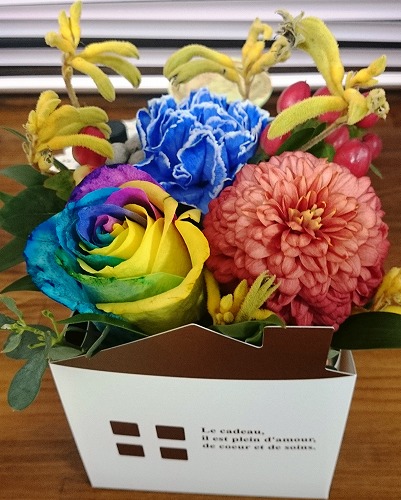
女子3人で、
福島にある、カモシヤ クスモト さんへ。
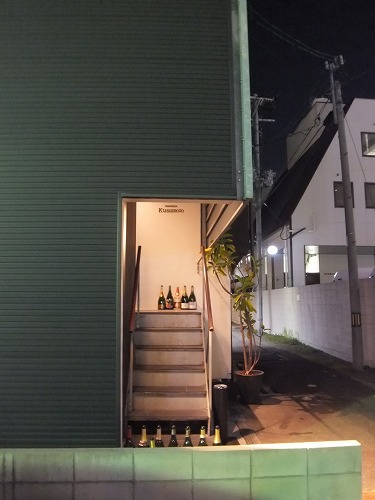
隠れ家的なので、迷いそうです。
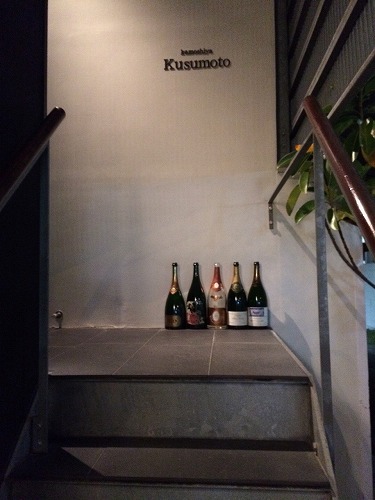
ここは、コースのお料理に合わせて、醸造酒を出してくれます。
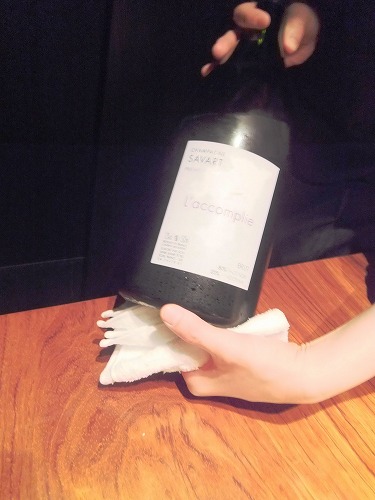
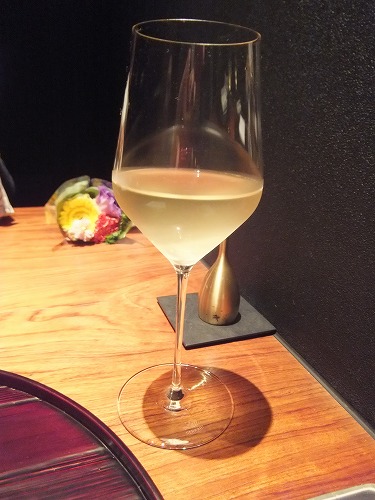
まずはシャンパンで「おめでとう!」
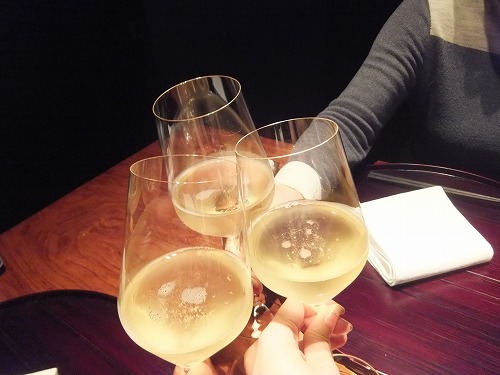
こんなシャンパン
美味しい!
一品目
牡蠣の上に、大根をキムチにして凍らせたソース
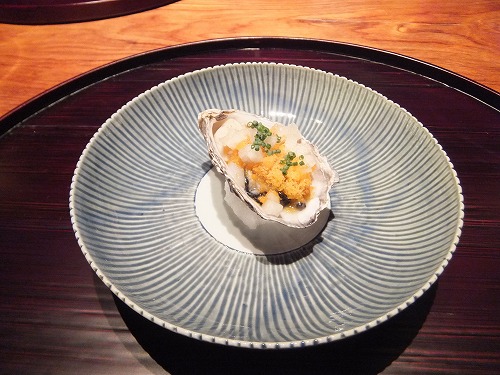
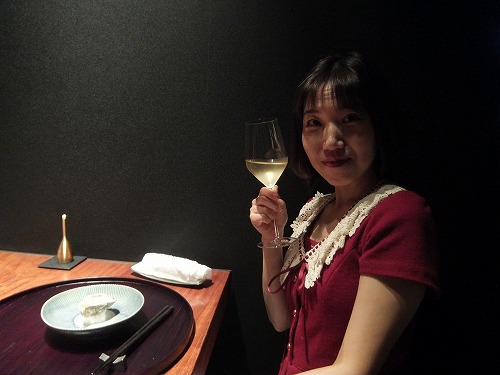
シャンパンにも合って美味しい~
お次は
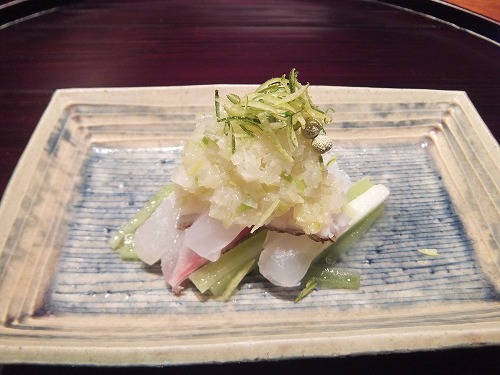
鳴門の鯛 青山椒とスダチとネギのおソース
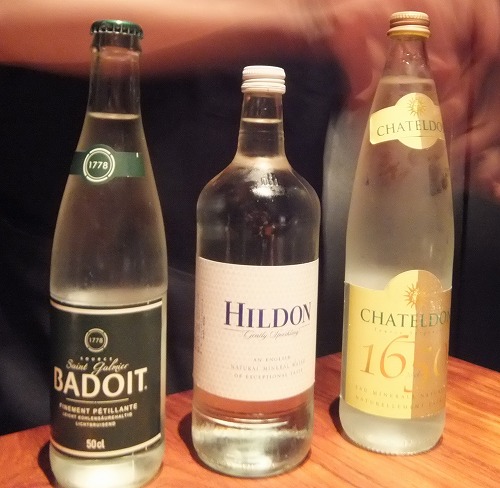
お水を頂く事にしましたが、ガス入りだけで3本もある~。
お客様のご要望を聞いていたら、この量になったんですって!
ガス入り水のドンペリと言われている、こちらのフランスお水をチョイス
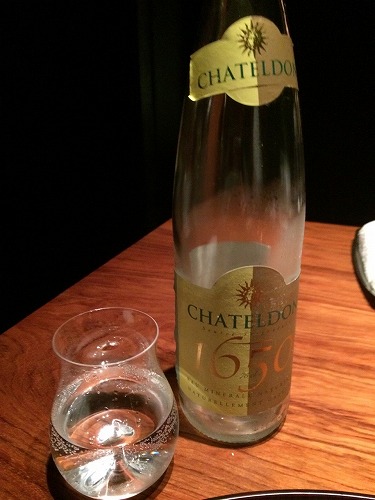
まろやか~~~。
お取り寄せできるかな!?
次の料理はセコガ二 リンゴとセロリのソース
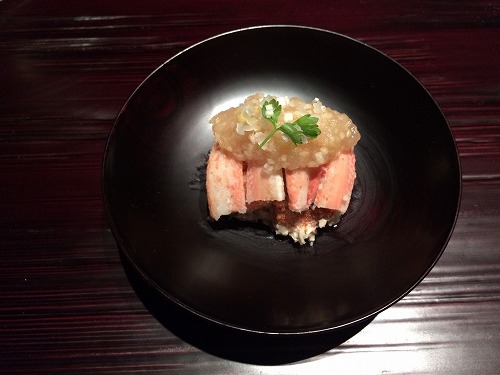
セコガニは全部の部位を使っているそうですよ!
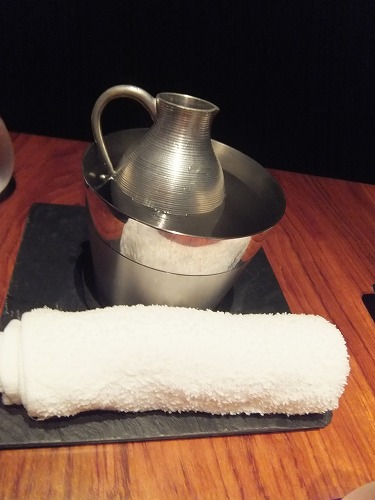
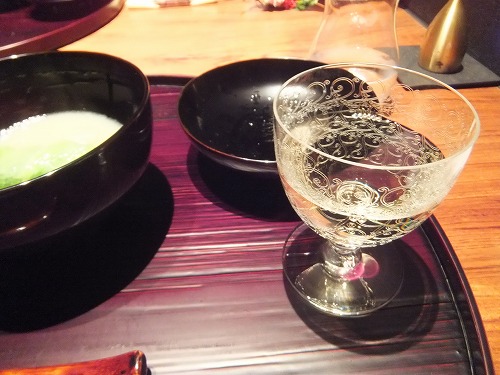
日本酒いきましょう!ぬる燗で。
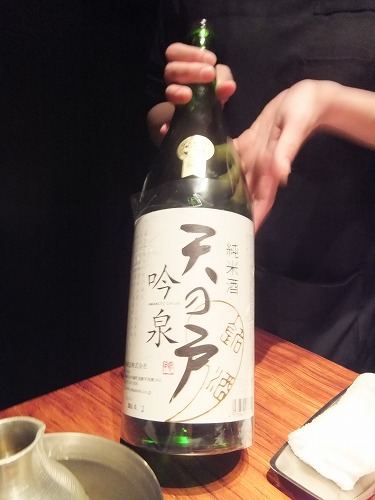
またまた、かんぱ~い
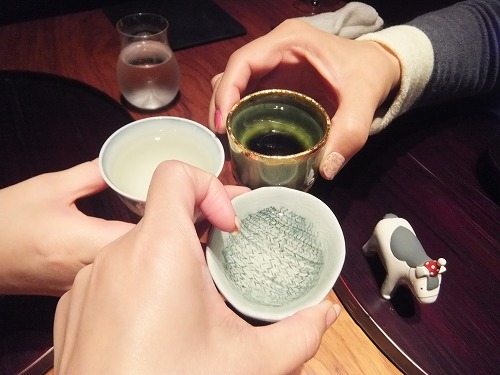
いい湯だな~(笑)
次はお寿司
さんまと松茸 さんまの肝のソース
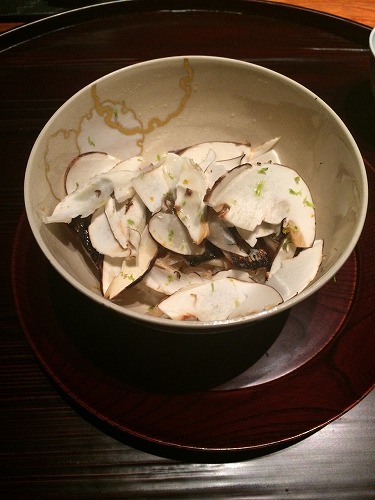
美味しすぎる!!
金華ハムと鶏肉で出汁をとった白菜のポタージュ
鯛とフカひれとキヌガサタケ
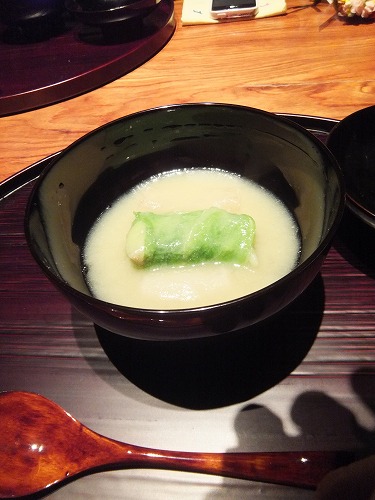
金華ハムで出汁をとるって!!
次は冷!
ピータンの揚げ物と油淋鶏(ユーリンチー)のアイスクリームと南高梅のソース
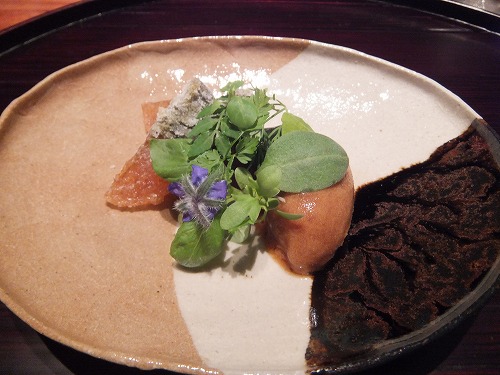
実はピータン苦手で、苦手食材として伝えるの忘れてたんですが、
これは美味しく頂けました!
独特の臭みがまったく無いの!なぜ!?
どんどん飲むよ(笑)
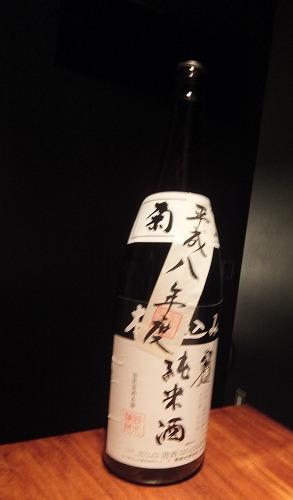
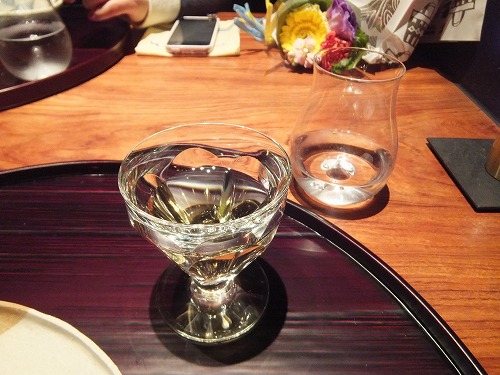
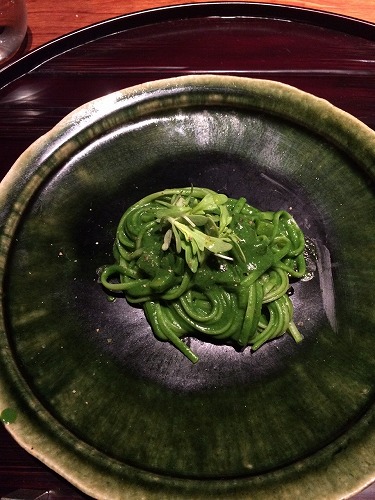
バジルの代わりに菊菜を使ったジェノベーゼ 日本酒に合うパスタ
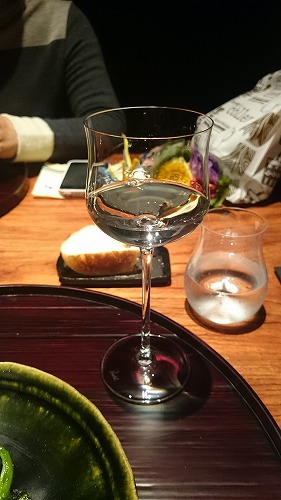
こちら、白ワインのような日本酒
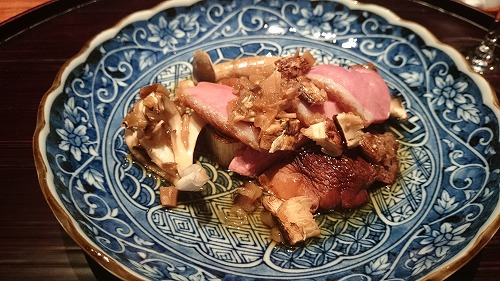
鴨のすき焼き仕立て
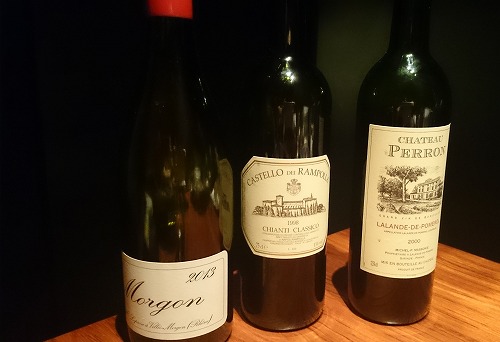
オススメの赤ワイン
せっかくだから、全部頂いて(もちろんグラスで!)、みんなで回し飲み~~~
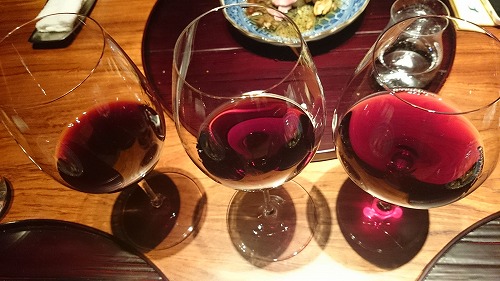
お行儀悪いけど、楽しめました~
デザートは、生姜の風味を効かせたココナッツミルクのアイスクリームに二種類の葡萄
お誕生日おめでとうプレート付き☆
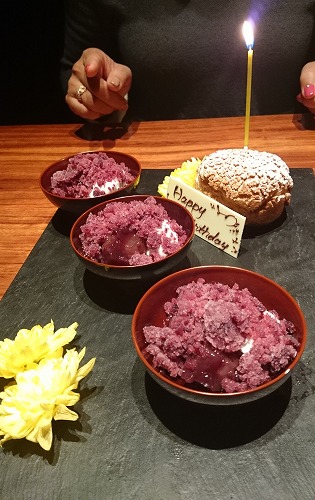
過去に、夏と冬にお邪魔して、とっても美味しかったんですが、秋は最強ですな!!!
次回は、クスモト貯金をして(笑)、春の食材を頂きに行きたいです。
美味しかった~~~。
ごちそうさまでした!!
旅行記はこちらから
ハワイに行ってきました
ハワイでは、トロリーバスのピンクラインか徒歩での移動が主でした。
クリックすると拡大します
このパンフレットは、バスの中か大きな停留所に置いてます。
日本では歩くの大嫌いですが、空も景色も綺麗だし、治安も良いし、歩くのが苦ではなかったですよ!
トロリーバスは4種類あって、ショッピングモールをグルグル回っている短いラインが、ピンクライン。
一回の乗車は$2.00ですが、JCBカードを見せれば二人まで無料です!
運転手さん(日本人じゃない)に、チラリとカードを見せるだけ。
だから別に、お父さんのカードでも期限が切れてても、、、
これ以上、私の口からは言えません!!!!(笑)
だから、ワイキキに行く時は、何でも良いからJCBカードをお忘れなく~。
あと、10分間隔で運転とか言ってますが、日本じゃないですから!
20分以上来なかったり、2台連なってやって来たり(^_^;)
日曜の終発が早くて、午後7時代なのでご注意を!
この他に、レッドライン、グリーンライン、ブルーラインがあって、こちらは遠くまで行ってます。
こちらは、一日$20.00、全線乗れるのは$38.00
四日間券は$59.00、七日間券は$65.00
カラカウア通りのDFSやロイヤルハワイアンセンターで発売してます。
Web販売もあるみたい。
http://www.waikikitrolley.com/?lang=ja
こちらもパンフレットも載せておきます。
RED LINE
イオラニ宮殿、カメハメハ大王像、ワードセンターなど
GREEN LINE
ワイキキ水族館、ダイヤモンドヘッド、カハラモールなど
BLUE LINE
ハナウマ湾、ハロナ潮吹き穴、サンディビーチ、シーライフパークなど
レンタカーも良いけど、右側車線が慣れないと怖いですからね~。
それに、バスならお酒も飲めるし(笑)。
楽しいHawaiiをお過ごし下さい!